
Publié le
Résumé de l'article
Créer un agent IA avec Claude ne demande aucune ligne de code : un Project avec des instructions permanentes suffit, contrairement à un chatbot classique qu'il faut réexpliquer à chaque conversation.
Le guide construit deux agents concrets : un agent de recherche qui compare des sources et rend une synthèse sourcée, et un agent qui trie la boîte mail et propose des créneaux d'agenda.
Les outils se branchent via le MCP (Model Context Protocol), plus de 200 connecteurs prêts à l'emploi (Gmail, Drive, Calendar, Slack) sans écrire de code.
Limites réelles observées : l'agent perd le fil au-delà d'une cinquantaine d'étapes, ses chiffres méritent une vérification sur les sujets pointus, et il ne doit jamais gérer d'action irréversible comme un envoi d'argent.
Par sécurité, l'agent prépare les brouillons d'email mais ne les envoie jamais seul, une limite volontaire d'Anthropic.
Ce résumé (uniquement ce résumé, pas l'article) est généré par Claude Sonnet 5, relu et validé par Attuoman Prince Josias, auteur de l'article.
Vous pouvez avoir un agent IA qui fait vos recherches et trie vos emails sans écrire une seule ligne de code. Là maintenant, sur votre PC. Un compte Claude gratuit suffit.
Il y a un an, j'aurais ri si quelqu'un m'avait dit ça. Un agent IA, pour moi, c'était Python, des clés API, un serveur à configurer. En 2026, vous remplissez une fiche avec votre mission, vous branchez deux outils, et Claude fait le reste. Pas besoin de terminal.
On va construire deux agents ensemble. Le premier fouille le web et vous rend une synthèse sourcée. Le deuxième gère votre boîte mail et votre agenda. Et je vous dirai aussi ce qui plante encore, pour que vous perdiez pas votre temps sur des trucs qui marchent à moitié.
Agent IA vs chatbot : pourquoi c'est pas pareil
Vous posez une question à ChatGPT. Vous recevez du texte. Vous copiez, vous collez, vous reformatez. C'est tout.
Un agent, c'est différent. Vous lui filez un objectif, genre "trouve les meilleurs fournisseurs de panneaux solaires à Abidjan et compare leurs prix". Il ouvre 6 pages, extrait les tarifs, vous sort un tableau trié par prix. Vous, vous avez rien fait. Lui il a bossé 4 minutes.
C'est un assistant que vous briefez une fois. Vous donnez les règles, les accès. Ensuite il gère. Vous réexpliquez jamais le contexte, il le garde d'une conversation à l'autre. Si vous n'avez jamais utilisé Claude, notre guide sur les 4 niveaux d'utilisation de Claude vous donnera une base solide avant de créer votre premier agent.
| Critère | Chatbot classique | Agent IA |
|---|---|---|
| Mémoire du contexte | Vous réexpliquez à chaque fois | Garde sa mission en permanence |
| Outils externes | Aucun, texte seulement | Web, fichiers, email, agenda |
| Initiative | Répond à votre question | Découpe la tâche en étapes |
| Résultat | Une réponse brute | Un livrable structuré |
Créer votre agent dans Claude avec les Projects
Votre premier agent vit dans un Project. C'est un espace dans Claude qui garde une consigne permanente. Vous le configurez une seule fois, toutes vos conversations dedans suivent les mêmes règles.
Ouvrez claude.ai ou l'app Claude Desktop. Dans la colonne de gauche, cliquez sur Projets :
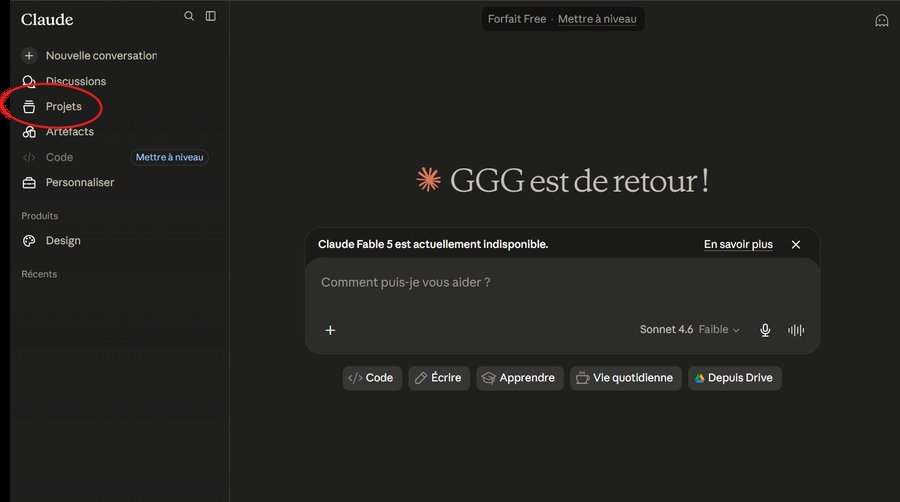
Cliquez sur New Project. Nommez-le "Agent Recherche" ou ce que vous voulez.
Le vrai morceau, c'est les instructions personnalisées. C'est votre brief. Claude le lit avant chaque réponse. Cliquez sur Set project instructions et collez ça :
Tu es mon agent de recherche.
Quand je te donne un sujet, tu:
1. Cherches des sources recentes et fiables.
2. Compares au moins 4 sources.
3. Me rends une synthese de 200 mots maximum.
4. Cites chaque source avec son lien.
Tu ecris en francais, ton direct, zero blabla.
Si une info manque, tu le dis au lieu d'inventer.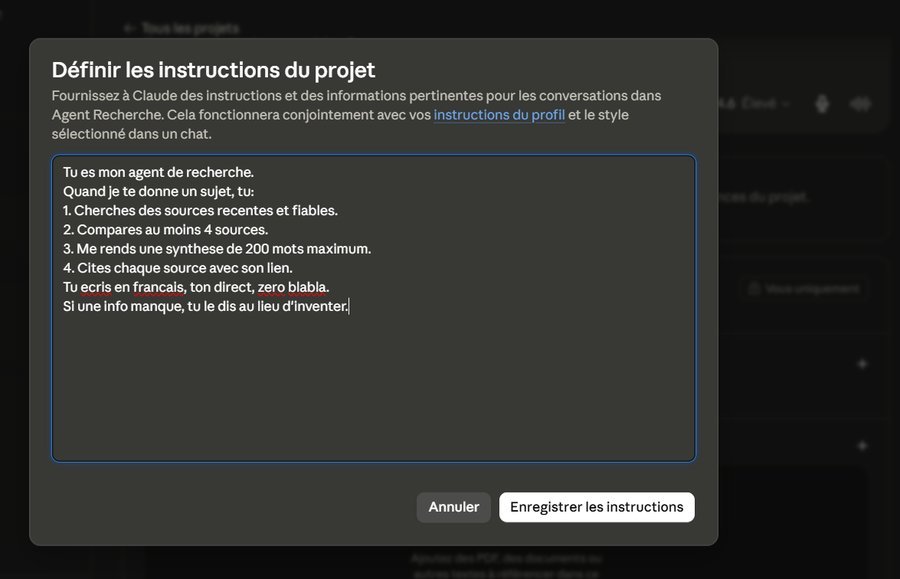
Enregistrez. C'est fait, votre agent existe. Vous pouvez aussi déposer des fichiers dans le Project (un PDF, un brief client, votre charte) et l'agent les consultera comme base de connaissance.
Brancher des outils à votre agent avec MCP
Un agent sans outils, c'est quelqu'un qui parle bien mais qui fait rien. Pour qu'il agisse dans le vrai monde, vous lui branchez le MCP (Model Context Protocol). Anthropic l'a créé pour connecter Claude à vos apps. La doc est sur modelcontextprotocol.io.
Vous n'avez rien à coder. Des connecteurs prêts à l'emploi existent dans Claude, plus de 200 au total. Allez dans Personnaliser puis Connecteurs :
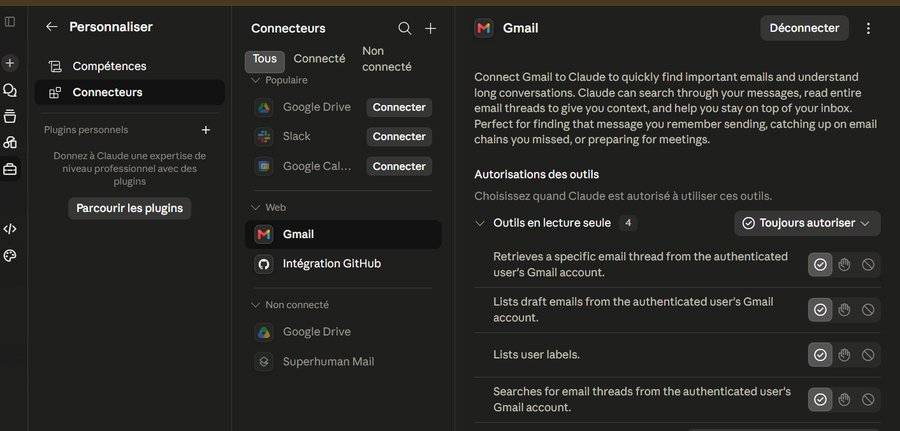
Le branchement :
- Ouvrez Personnaliser, puis Connecteurs.
- Parcourez la liste. Google Drive, Gmail, Calendar, Slack, Notion, Zapier...
- Cliquez Connecter à côté de l'outil, autorisez l'accès.
- Retournez dans votre Project. L'agent a accès.
Restez sur les Connectors intégrés si vous débutez. Ils couvrent 90 % des cas. Les serveurs MCP custom, c'est pour quand vous aurez pris confiance.
Exemple 1 : votre agent de recherche en action
On reprend l'agent qu'on vient de créer. Activez la recherche web de Claude (l'icône globe sous la zone de texte). Gardez les instructions du Project telles quelles. Tapez :
Sujet: tarifs et delais des operateurs mobile money
au Senegal en 2026. Compare Wave, Orange Money et Free Money.
Rends un tableau prix + un verdict de 3 lignes.
Voici ce que l'agent vous rend :
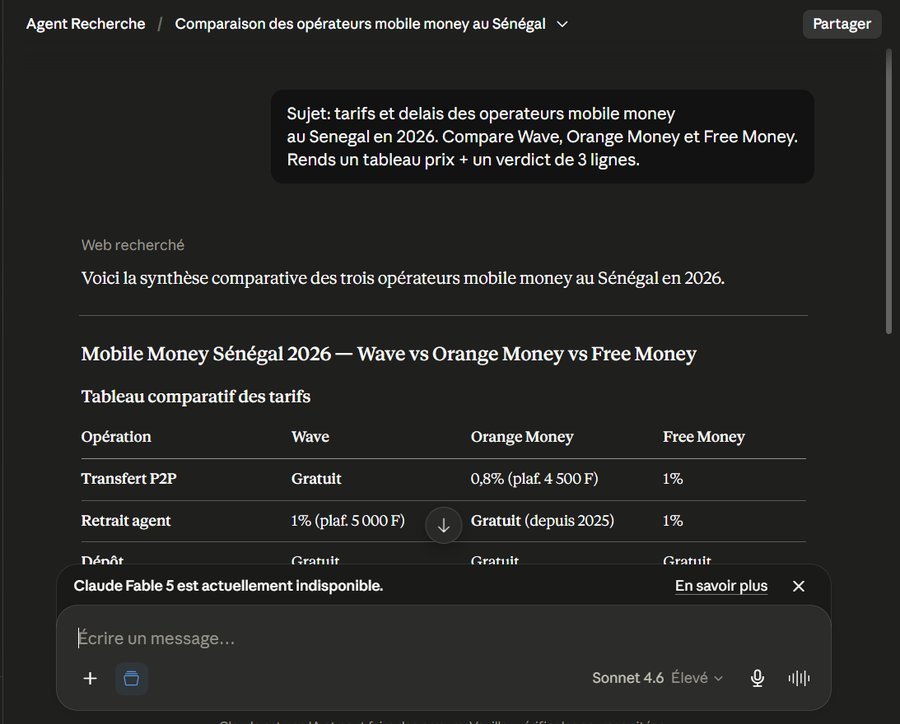
L'agent a ouvert les pages, croisé les infos, et sorti un tableau sourcé. Vous relancez avec un autre sujet, il garde la même rigueur. Vous avez un assistant de veille qui dort jamais.
Question que vous vous posez sûrement : ça coûte combien ? Le plan Pro coûte 20 $/mois. Mais si vous voulez tester sans payer, lisez notre tuto pour utiliser Claude via OpenRouter. Il y a moyen de s'en sortir à quelques centimes.
Exemple 2 : l'agent qui gère vos emails et votre agenda
Celui-là je l'utilise tous les matins depuis trois semaines. Sérieux. Créez un Project "Agent Inbox", branchez Gmail et Google Calendar, et collez ça :
Tu es mon assistant inbox.
Chaque matin quand je te le demande:
1. Tu listes mes emails non lus importants.
2. Tu resumes chacun en une phrase.
3. Tu proposes une action: repondre, archiver, planifier.
4. Pour toute reunion mentionnee, tu verifies mon agenda
   et tu suggeres un creneau libre.
Tu ne reponds JAMAIS a un email sans mon accord.
Le matin, vous ouvrez le Project. Vous tapez "fais le point de ma boîte". Il lit, trie, résume. Vous validez d'un mot.
La dernière ligne du brief, c'est la plus importante. L'agent prépare les brouillons, vous appuyez sur envoyer. Gmail via Claude crée des brouillons mais ne peut pas expédier. C'est volontaire de la part d'Anthropic. Et franchement tant mieux.
| Tâche | Sans agent | Avec l'agent inbox |
|---|---|---|
| Trier 40 emails | 30 à 45 min | 2 min de lecture |
| Trouver un créneau | Allers-retours dans l'agenda | Propose 2 créneaux libres |
| Rédiger une réponse type | Vous repartez de zéro | Brouillon prêt à relire |
| Risque d'oubli | Élevé un jour chargé | Rien ne passe sous le radar |
Les limites (oui, il y en a)
L'agent vous fait gagner des heures sur la recherche et le tri de mails. Par contre, ne lui confiez jamais d'actions irréversibles. Envoyer de l'argent via Wave, signer un contrat, supprimer 200 fichiers d'un coup. Gardez toujours un œil humain sur ce genre de trucs.
Sur les tâches longues, genre plus de 50 étapes, il perd le fil. J'ai essayé de lui faire gérer un projet complet de A à Z, il a déraillé à l'étape 30. Faut découper en morceaux.
Et il se trompe. Pas souvent, mais les chiffres qu'il sort méritent une vérification sur les sujets pointus.
Lancez votre premier agent
Ouvrez Claude. Créez un Project. Collez un brief. Branchez un connecteur. Dix minutes, c'est fait.
Commencez par un seul agent, une seule mission. Quand il vous rend service tous les jours, vous en créez un deuxième. Puis un troisième. Au bout d'un mois, vous avez une équipe qui bosse pendant que vous dormez. Enfin, "dormez", façon de parler. Mais vous avez compris l'idée.
Questions fréquentes sur les agents IA Claude
Faut-il payer pour créer un agent ?
Le plan Pro coûte 20 $/mois et donne accès aux Projects et aux connecteurs. Vous pouvez tester avec un compte gratuit, mais la recherche web intensive sera limitée. Notre guide OpenRouter montre comment contourner ça.
C'est quoi le MCP ?
Le Model Context Protocol. Un standard ouvert d'Anthropic qui sert de prise universelle entre Claude et vos apps (Gmail, Drive, Slack, etc.). Vous branchez, ça marche. Pas de code.
L'agent peut-il envoyer des emails tout seul ?
Non. Claude crée des brouillons dans Gmail mais n'envoie rien. Vous relisez, vous appuyez sur envoyer vous-même. C'est une limite volontaire d'Anthropic, et c'est mieux comme ça.
Ai-je besoin de savoir coder ?
Non. Tout se fait au clic. Vous écrivez des consignes en français, vous activez des connecteurs en deux boutons. Le code, c'est optionnel, réservé aux agents avancés avec des serveurs MCP custom.
Mis à jour le 29 juin 2026
Une newsletter tous les deux jours.
Actus IA, guides et outils testés, gratuitement. Zéro spam, désabonnement en un clic.
- agent ia
- claude
- mcp
- projects
- gmail
- no-code
- tutoriel
Attuoman Prince Josias
Fondateur et rédacteur en chef du site. Actuaire en formation, passionné d'intelligence artificielle.
Cet article vous a été utile ?
Note moyenne 4,3/5 (3 votes)